印刷はもう失敗しない!プレビューソフト「priPrinter」が便利すぎる
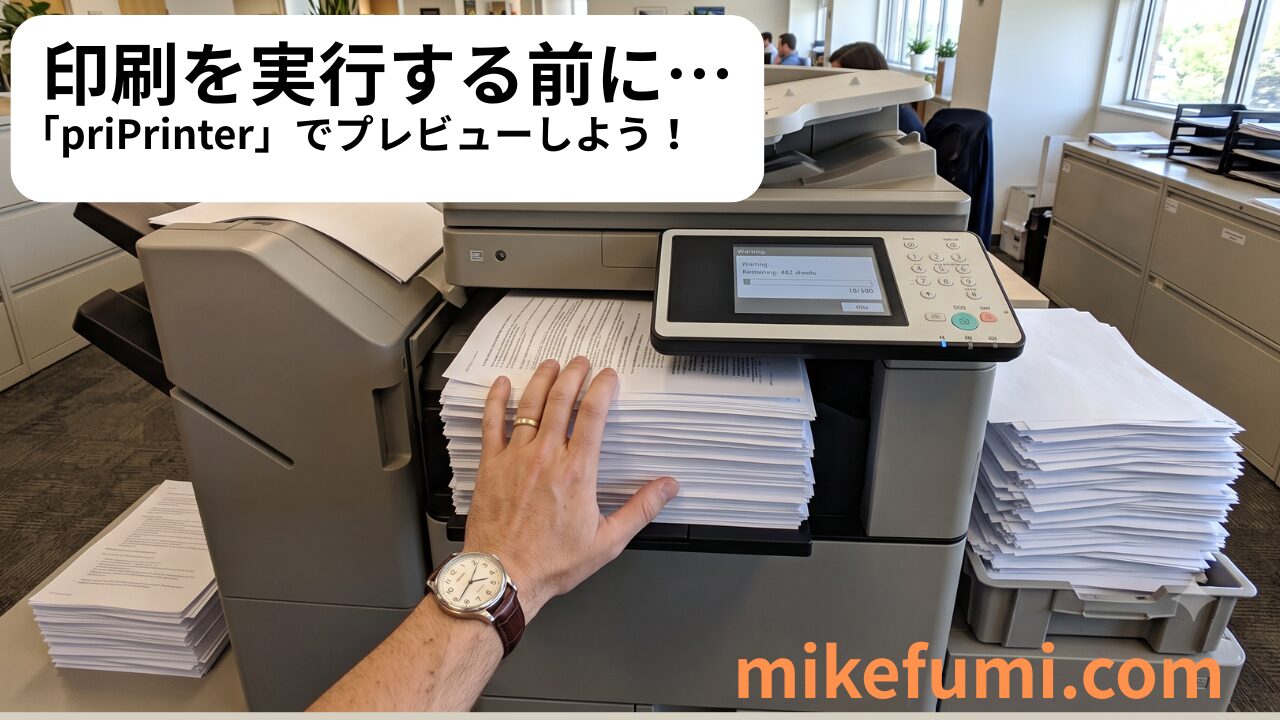
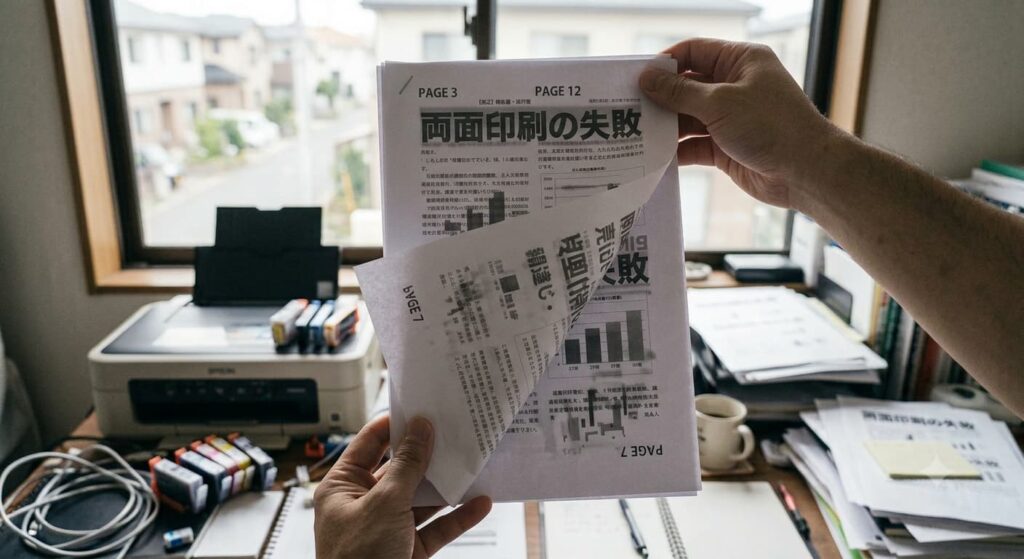
プリンターを使って印刷をしたら思い通りに印刷されていなかった。
Webページを印刷したら、とんでもない枚数の用紙が印刷されてしまった。
プリンターを使っているとかならず遭遇するトラブルです。
遠く離れたプリンターまで移動して、印刷された結果が失敗だとショックがとても大きいものです。
印刷前に印刷プレビューで確認することでミスを減らせると言いますが、場合によってはプレビュー画面すら表示されないアプリも存在しますから大変です。
使っているアプリによってはプリンター画面がいつもと違う場合もありますから、ユーザー側にしてみると混乱する原因ばかりです。
プリンターの操作や設定を憶えるためにはどうしても失敗はつきものですし、仕事中にそんな時間はなかなか時取れませんよね。
「いつも定番のプレビュー画面を表示したい」
「もっとわかりやすい印刷結果を確認できないかな」
そんな悩みを解決してくれる便利なアプリが存在します。
もちろん操作を覚える必要はありますが、印刷結果を思い通りに結果をコントロールすることで印刷ミスをなくすことができますよ。
私が体験した印刷ミスを分析
一言に印刷ミスと言ってはいますが、その原因は様々です。
実際に私が体験した失敗をもとに、その原因を考えてみたいと思います。
・片面で印刷してしまった(両面で印刷してしまった)
両面印刷の設定を忘れてしまったことが原因。
現在はプリンタードライバーのアップデートにより、標準設定が「両面印刷」になっているプリンターが多くなっていますので、片面印刷したかったのに両面印刷してしまったケースが多いかもしれません。
・両面印刷で裏面が逆さまになっている
両面印刷で「短辺とじ」「長辺とじ」の設定を間違えたことが原因。
印刷した用紙をホッチキスで留めるときに、長い辺で留めるか短い辺で留めるかを決める設定なのですが、用紙の印刷方向が縦か横かで指定が変わります。
出来上がりの冊子横めくりにするか、縦めくりにするかをイメージしながらホッチキスの閉じ側を意識する必要があります。
・ほぼ真っ白な余分のページが印刷されている
改ページの設定や、余分なフレームが印刷されたことが原因。
Excelやウェブページの印刷でよくある失敗だが、印刷プレビューをしっかりと確認して設定を少しずつ変えていく必要がある。
Excelであればページ設定で適切に印刷されるように変更しながら、再度印刷プレビューを確認して調整していく。
ウェブページをブラウザから印刷する場合は、元データを変更することは不可能です。
印刷に適したページではありませんので、印刷プレビューをしっかり確認しながら倍率を調整しつつ不要なページを除外する必要があります。
印刷ミスを「priPrinter」が無くしてくれた!
印刷ミスをなくすことは本当に難しい。
先に挙げた失敗例から考えてみると、印刷プレビュー画面で失敗に気づかないとダメだという事に気付かされるでしょう。
個人的な意見ですが、Windowsの印刷プレビュー画面はわかりにくいと感じています。
初心者にもシンプルにわかりやすく提案する良いデザインだとは思いますが、細かい設定ができなかったり、プリンターの詳細設定画面が突然出てきて初めから設定をやり直しなんてことも多々あります。
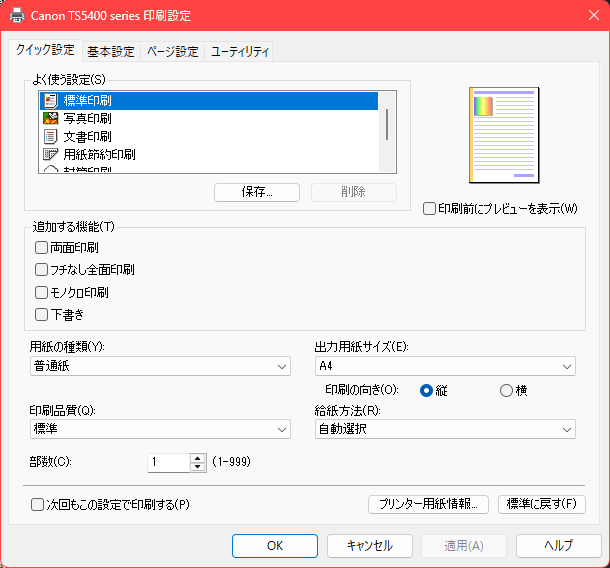
私は印刷の失敗は人だけが原因ではないと考えています。
そんな悩みを解決するソフトが「priPrinter」という印刷プレビューソフトです。
用紙やインクを節約してくれる機能を搭載しているので、どちらかといえば節約目的に導入する便利ソフトの印象が強いですが、印刷結果のプレビュー機能がとても優秀なんです。
結果的に印刷ミスを防ぐことができますので、ダウンロードして一度は使ってほしいと思います。
パッと見た感じではアイコンがズラッと並んでいて躊躇するかもしれないが、説明書を見なくてもなんとなく操作できるわかりやすさがあるので心配することはありませんでした。
プレビュー画面にすべての機能が集約されていることはわかりやすさでもあると感じました。
印刷ミスが発生しやすいのはこんなとき
用紙を無駄にしてしまう印刷ミスの原因はいろいろです。
特に設定が難しいと感じるのはWebページの印刷だと思います。
ブラウザで閲覧しているとおりに印刷ができず、何枚も用紙をムダにすることってありますよね。
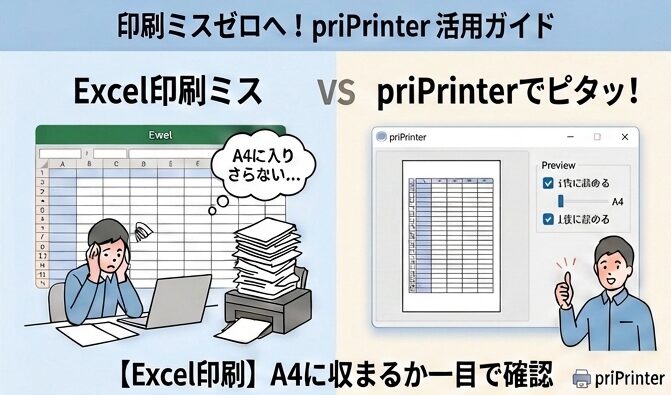
表計算のExcelも印刷が難しいソフトの代表です。
計算できる領域が無限に広がっている関係上、一枚の用紙に集約するのはとても困難です。
なるべく見やすくするため、レイアウトを色々と調整しなくてはいけません。
どうしても印刷を繰り返して確認する作業が必要になります。
「priPrinter」の優れているところは、印刷イメージを極力わかりやすく表示するところです。
紙に印刷されたらどうなるか?を画面上でわかりやすく再現してくれます。
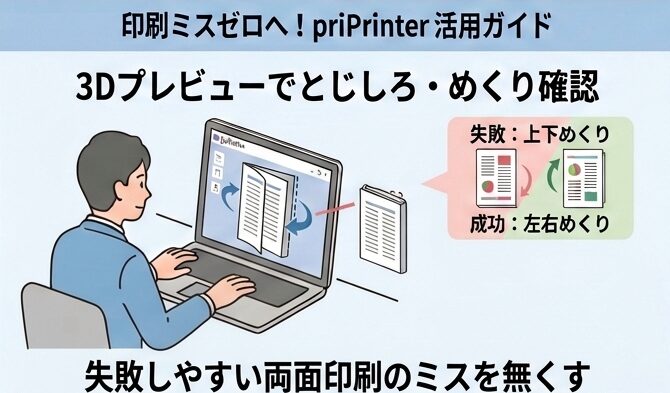
特に便利だと思ったのが3Dでのプレビュー表示で、複数枚のページがどのようにめくって見えるかを視覚的に確認できることが素晴らしいと思いました。
この3D表示は、両面印刷でありがちな横開き縦開きの指定間違いを防止できます。
両面印刷を指定しているときは枚数が多くなりがちなので、失敗に気づいたときの悲しさと言ったらもう…思い出したくもないくらいです。
このように実際紙に出力してみないと気づかないこと、たくさんあります。
「priPrinter」の良いところをまとめると
・わかりやすい
・ソフトに左右されない設定画面
・イメージしやすいプレビュー表示
あまりにも便利なのでOS標準の印刷プレビューソフトにしてほしいと思っています。
priPrinterの基本的な使い方
具体的に「priPrinter」の使い方を見てみましょう。
priPrinterは以下のリンクアイコンからダウンロードが可能です。
無料版のダウンロードから「priPrinter」をダウンロードしてインストールします。


有償版を購入した場合も無料版のソフトからライセンス登録を行いますので、購入を考えている場合も無料版をインストールしておきましょう。
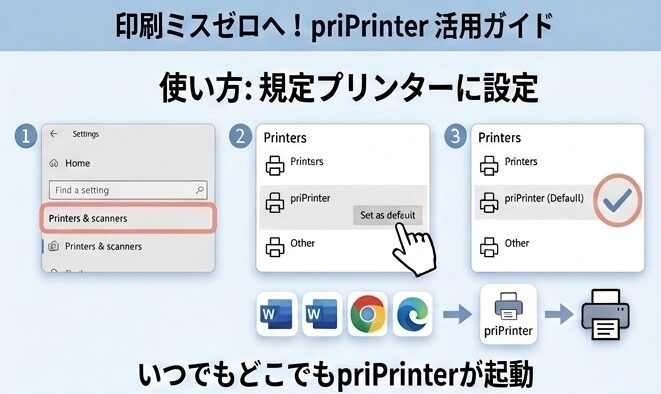
「priPrinter」をインストールすると、ソフトとは別にプリンター一覧に「priPrinter」が追加されます。(Windows11の印刷)
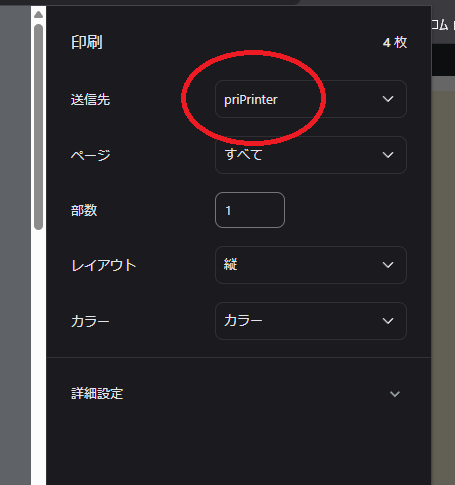
書類を印刷するときは必ず「priPrinter」を選択してください。
印刷を開始すると「priPrinter」が起動します。
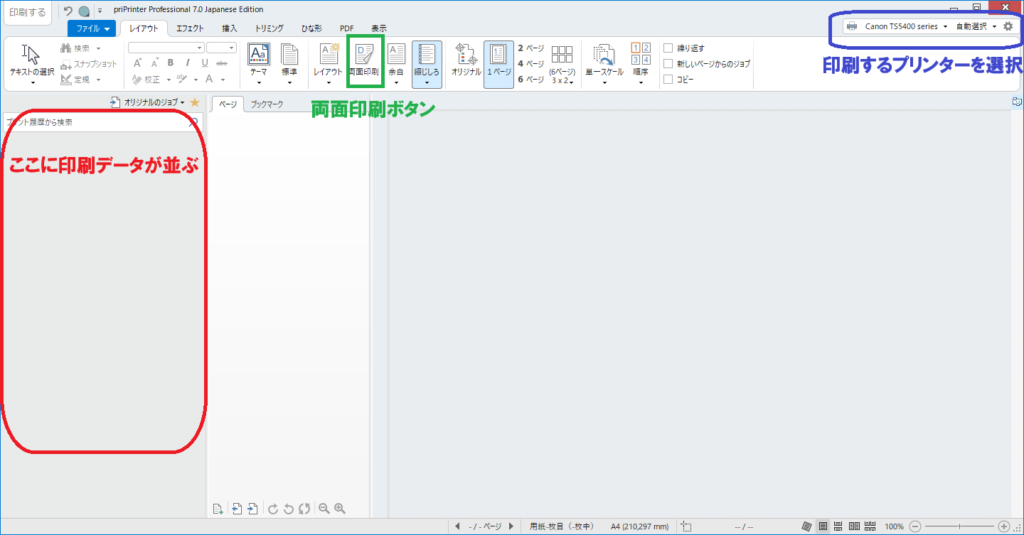
画面の左側が印刷予定のデータ一覧です。
印刷したページの一覧がこのスペースへ並んでいきますが、このリストは消去するまで残されたままです。印刷したいページにはチェックボックスをマークしてください。
この時点で印刷に不要なページを省くことができます。
画面右上にはプリンターの選択画面があります。
印刷したいプリンターをここで選択しておいて下さい。
中央には両面印刷ボタンがあります。
これを有効にしておくと両面印刷が可能です。
基本的にはこれだけ押さえておくと「priPrinter」を使うことができます。
印刷ミス防止には3Dプレビューが有効
個人的に一番の便利機能は3Dプレビュー機能です。
両面印刷機能で失敗しがちなのが「とじしろ」の設定で、資料のページをどのようにめくっていくかによって「とじしろ」を上か横に変更する必要があります。
印刷してみたらページのめくり方を間違えていた!という失敗はありがちなんです。
その失敗を防止するのに有効なのが、「priPrinter」の3Dプレビュー機能です。
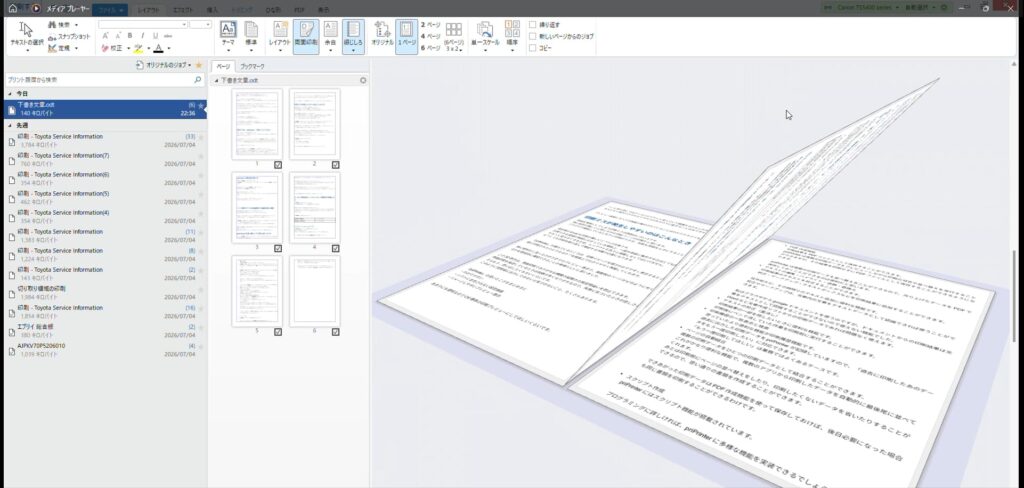
3Dプレビュー機能はどのようにページめくりが行われるかを確認することができます。
これによって余白やとじしろの設定に間違いがないかを画面上で確認できるので、印刷してしまってからの失敗を無くすことができる便利な機能です。
これさえあれば、印刷ミスを0に近づけることができるはずです。
インク節約モードは普通用紙での画像印刷に便利
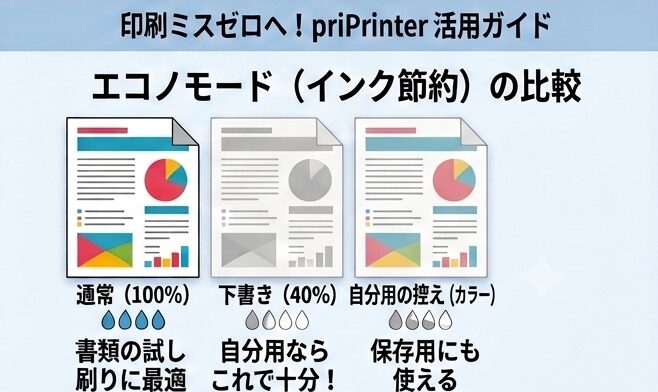
画像の多い書類では「エコノ・モード」が役立ちます。
書類全体のインク使用量を抑えてトナーカートリッジやインクカートリッジの使用量を節約することが可能です。
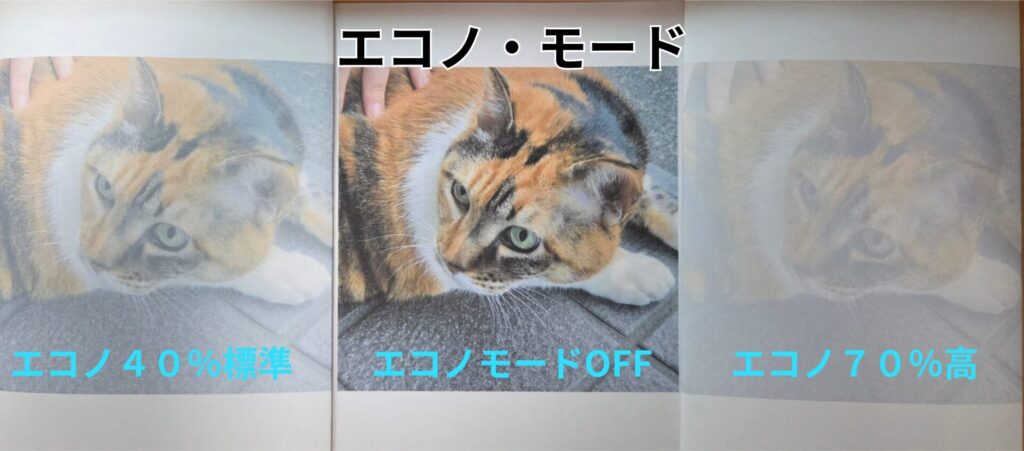
書類作成中の試し刷りでは「判別できれば良い」ので、この機能が役に立ちます。
「priPrinter」は印刷時にインク消費量を抑えることができる「エコノ・モード」が搭載されていますので、設定画面でインク使用量を設定しておきましょう。
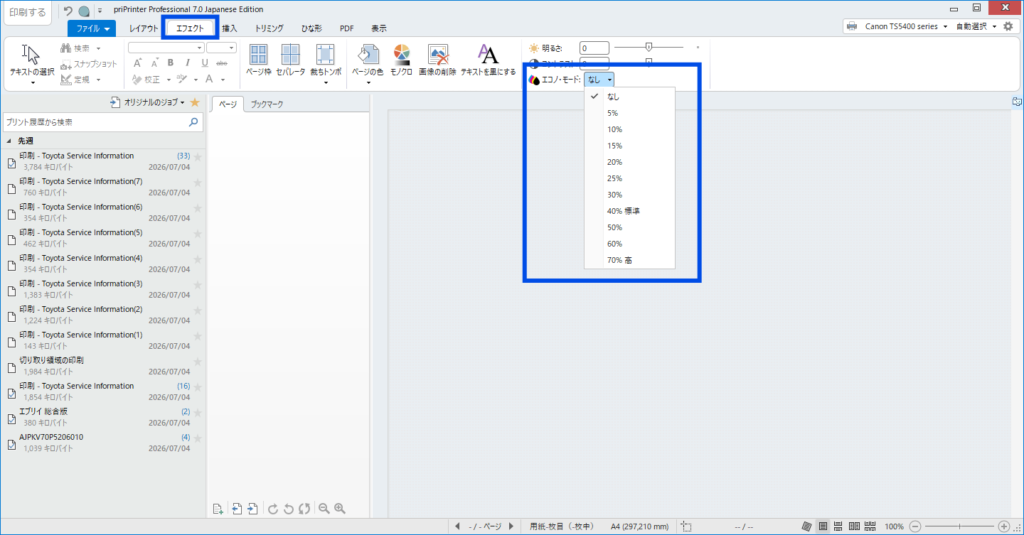
インクやトナーの価格は安くないので、印刷コストをすこしでも抑えるのに便利な機能です。
使ってみた感じでは標準設定の40%までが実用的な限度と思っていますが、プリンターによって効果が変わりますので自身で調整してみてください。
最初は味気ない感じもしますが、「自分用ならこれでいいか」と気持ちが変わります。
[priPrinter]を個人購入して仕事に差をつける
ここまで「priPrinter」を紹介してきましたが、なんとなく会社が導入する節約ソフトの印象が強かったのではないかと思います。
実際は印刷ミスをしないように事前チェックができる便利な印刷プレビューソフトです。
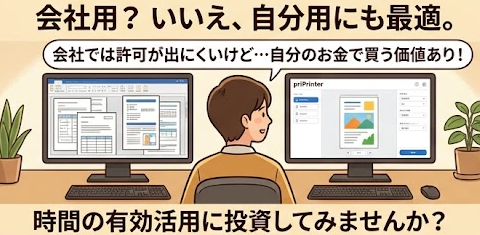
会社の経費ではなかなか導入してもらえないかもしれません。
しかし無駄な時間を減らす効率アップのために思い切って自腹で購入するのも有効で、印刷に失敗した無駄な用紙が出ないのは気持ちが良いものです。
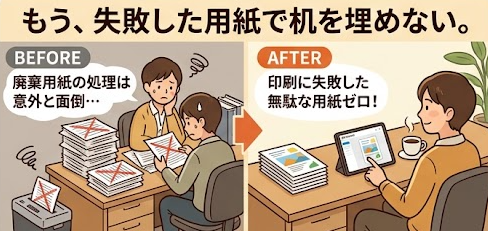
廃棄用紙の処理は意外と面倒で、すぐさまシュレッダーにかけるのも気が引けます。
なんとなく自分の周りに置いたままにしてみたり、意外とストレスの原因になっているかもしれません。
まずは自分の無駄を減らすために、時間の有効活用に投資してみるのはどうでしょうか。
さっそく無料版をインストールして実用的か判断しよう
「priPrinter」は無料で使うことができます。
しかも機能制限はなく、すべての機能を試すことが可能です。
無料版では印刷した用紙の右下部分に透かしが入ります。
この透かしはライセンスを購入することで消すことができますが、透かしが入る以外は製品版と同じ機能を試すことができますので、無料版で使い勝手をしっかりと試してから購入できるようになっています。
「priPrinter」の価格は以下のとおりです。
| priPrinter 7 Standard | 4,800円(税別) |
| priPrinter 7 Professional | 9,000円(税別) |
StandardとProfessionalの違い
Professional版にはいくつかの機能が追加されています。
追加される機能は以下の通り。
印刷元データを書き換えることなく編集ができます。(元データは変更できません)
これらの機能が不要であれば安価なStandard版の導入を検討してください。
PDF作成機能
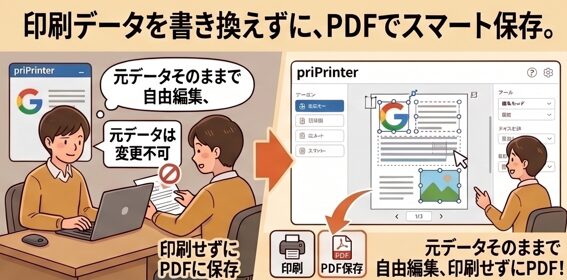
印刷結果をPDFファイルとして保存することができます。
priPrinterは複数の印刷データをプレビューしながら印刷の可否や並べ替えを実行することができますが、その結果を印刷せずにPDFファイルとして保存することができるようになります。
priPrinterは複数の印刷データを並べ替えることができるので、作り上げたデータをPDFで保存しておくことができるのは便利だと思います。
テキストの編集・ハイライト・装飾・置換え
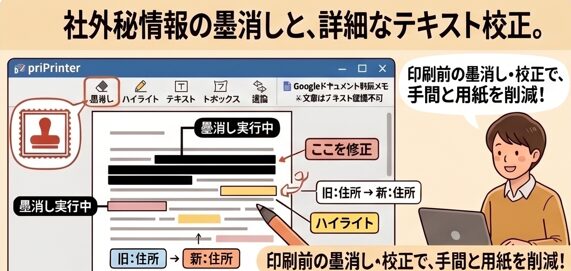
印刷結果のテキストを校正することができます。
校正・マークアップ・テキストボックスなどを印刷結果に追加することができます。
社外秘など、その時限りのテキスト追加に便利な機能です。
校正やマークアップは、文章内の文章をテキストデータとして認識できれば使うことができます。
私はブラウザからgoogleドキュメントを使うのですが、ドキュメントからの印刷結果は文章をテキストとして認識することができないので使えない機能でした。
Wordなど文章作成ソフトからの印刷データであれば問題なく使えます。
印刷履歴の一覧表示と検索
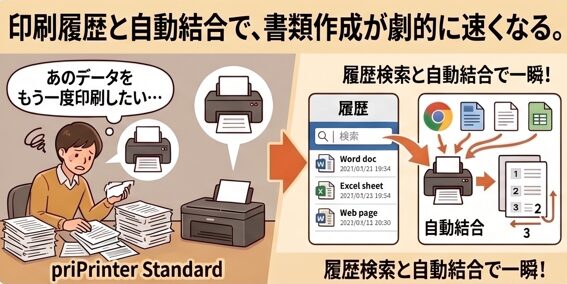
思っていたより便利な機能が印刷履歴機能です。
過去に出力した印刷データをpriPrinterが記録していますので、「過去に印刷したあのデータをもう一度印刷したい」に対応できます。
「もう一度印刷してほしい」は業務ではよくあるケースです。
複数の印刷データをひとつの印刷データとして結合することができます。
これがかなり便利な機能で、複数のアプリから印刷したデータを自動的に最後尾に並べてくれます。
あとは印刷前にページの並べ替えをしたり、印刷したくないデータを省いたりすることができるので、思い通りの書類を作成することができます。
できあがった印刷データはPDF作成機能を使って保存しておけば、後日必要になった場合も同じ書類を印刷することができるわけです。
スクリプト作成
priPrinterにはスクリプト機能が搭載されています。
プログラミングに詳しければ、priPrinterに多様な機能を実装できるでしょう。
業務用途として顧客の要望にあわせてカスタマイズするためについている機能として考えたほうがよく、一般的な利用では使わない機能です。
生成AIが一般的になっている現在であればプログラミングの知識がなくてもスクリプトコードを作成することも可能なので、priPrinterをより便利にできる可能性があります。
印刷プレビューはいつも同じであってほしい
今回は印刷プレビューソフト「priPrinter」を紹介してみました。
印刷プレビュー画面はWindowsに組み込まれたソフトなので、バージョンが変わると使い方がどうしても変更になる場合があります。
今まで使い慣れたプレビューが変わってしまうと少々混乱しますので、いつもとおなじ便利な印刷プレビューソフトを使い続けることは安心にもつながります。
一見すると敷居が高そうに見えますが、使い始めるとよく考えられたメニュー構成になっているのですぐに使いこなすことができるでしょう。
「priPrinter」の良いところは無料版でも透かしが入るだけで機能制限が無いことです。
印刷に関しての悩みをすこしでも抱えているのなら、一度無料版をインストールして試してみることをおすすめします。
実際に使ってみて、これなら使えそうだと思えばライセンスキーを購入してしまいましょう。
「priPrinter」は下のリンクアイコンからダウンロードができます。